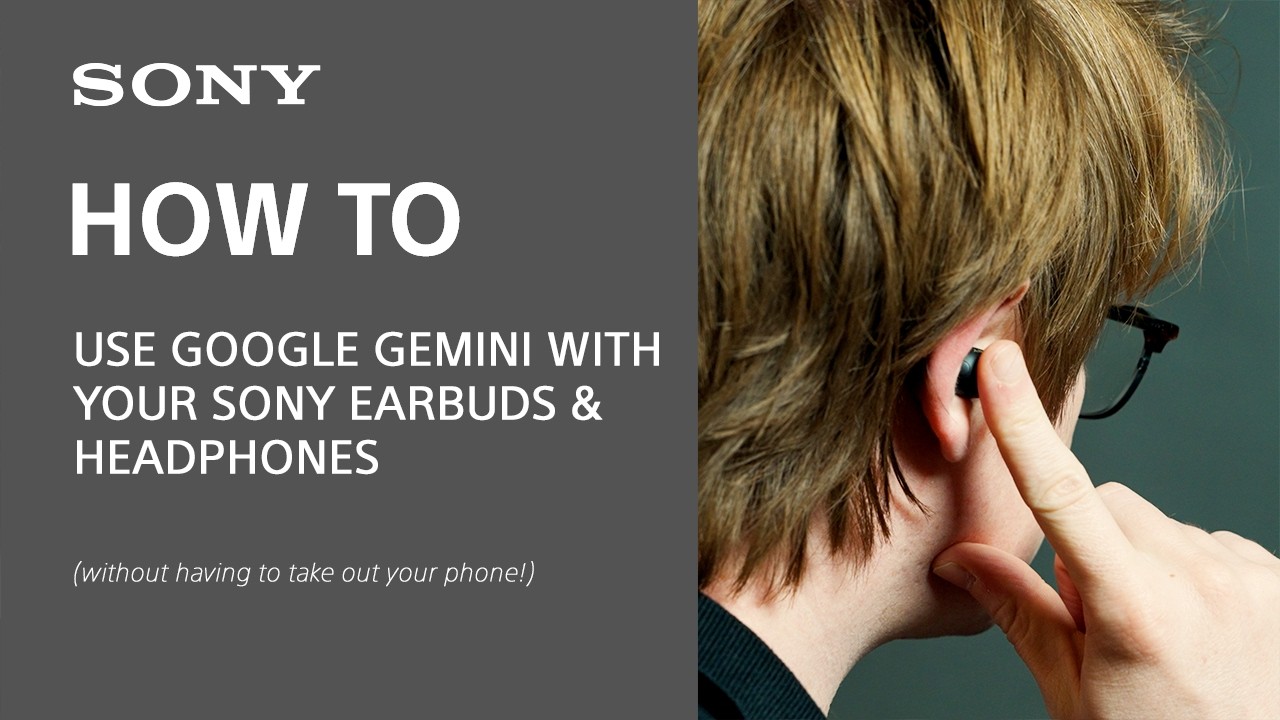
Google Gemini mit Ihren Sony-Kopfhörern einrichten
Wenn Sie die Einrichtung des digitalen Assistenten übersprungen haben, als Sie Ihre Kopfhörer zum ersten Mal mit Ihrem Sony Xperia verbunden haben, erfahren Sie in diesem Video, wie Sie Google Gemini einrichten und freihändig verwenden.
Kopfhörer und Smartphone verbinden
Zuerst müssen wir die Kopfhörer per Bluetooth mit dem Smartphone verbinden.
Bei Ohrhörern halten Sie die Taste auf der Rückseite des Ladeetuis etwa sieben Sekunden lang gedrückt, bis die LED blau blinkt. Bei Over-Ear-Kopfhörern halten Sie die Ein-/Aus-Taste ebenfalls etwa sieben Sekunden lang gedrückt.
Sobald der Kopplungsmodus aktiv ist, wischen Sie auf Ihrem Xperia von oben nach unten. Halten Sie Bluetooth gedrückt, um das Bluetooth-Menü zu öffnen. Wählen Sie Neues Gerät koppeln und dann Ihr Gerät aus der Liste aus.
Sobald Sie das eingerichtet haben, können Sie die Sony Sound Connect App öffnen. Sie ist kostenlos bei Google Play oder im App Store erhältlich. Nach dem Öffnen erkennt die App automatisch die verbundenen Kopfhörer.
Gemini einrichten
Öffnen Sie nun das Einstellungsmenü und wählen Sie das Dropdown-Menü Sprachassistent. Wählen Sie anschließend Sprachsteuerung/Sprachassistent. Hier sehen Sie einige Optionen. Stellen Sie sicher, dass ein digitaler Assistent ausgewählt ist, und wählen Sie dann Digitalen Assistenten einrichten. Dadurch wird der Gemini-Einrichtungsbildschirm geöffnet.
Folgen Sie dort den Anweisungen auf dem Bildschirm, um die Einrichtung von Google Gemini abzuschließen. Dazu kann beispielsweise gehören, sich in einem Konto anzumelden, die Spracherkennung einzurichten, je nachdem, was in Ihrem Google-Konto bereits eingerichtet ist. Wenn Sie die Anweisungen abgeschlossen haben, ist Gemini einsatzbereit.
Gemini mit Ihren Kopfhörern verwenden
Um Gemini zu verwenden, ohne Ihr Smartphone herauszunehmen, halten Sie mit einem Finger den rechten Ohrhörer gedrückt. Sie hören einen Signalton, der Ihnen anzeigt, dass Gemini zuhört. Halten Sie weiter gedrückt, während Sie Ihre Frage stellen. Wenn Sie Ihre Frage beendet haben und eine Antwort hören möchten, lassen Sie den Ohrhörer einfach los. Gemini gibt Ihnen dann eine Antwort. Zum Beispiel: In welchem Jahr hat Sony das Videospiel Astro Bot veröffentlicht?
Alternativ können Sie, wenn Sie die Spracherkennung eingerichtet haben, einfach Hey Google sagen und jederzeit ein Gespräch mit Gemini beginnen.
Geräte aktualisieren und Hilfe erhalten
Wenn einer dieser Schritte nicht funktioniert, prüfen Sie, ob alle Ihre Geräte auf dem neuesten Stand sind. Den Softwarestand Ihres Smartphones können Sie in den Systemeinstellungen prüfen. Öffnen Sie für die Kopfhörer die Sony Sound Connect App und wählen Sie Geräteeinstellungen → System → Softwareupdate.
Wenn Sie aus irgendeinem Grund weiterhin Probleme bei der Einrichtung haben, finden Sie weitere Informationen auf der Sony Support-Website. Vielen Dank fürs Zuschauen.