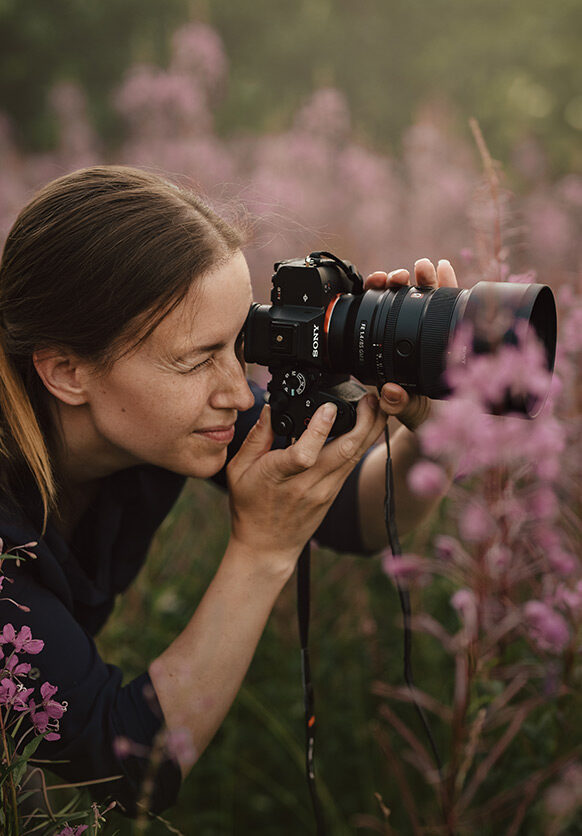
Hilfreiche Tipps: Benutzerdefinierte Tasten und Menüs auf der Sony α
Sony α Kameras sind vollgepackt mit Funktionen, doch das Durchlaufen eines Menüs während der Aufnahme kann zeitaufwändig sein und dazu führen, dass Sie den richtigen Moment verpassen. Mithilfe von benutzerdefinierten Tasten und Menüs bringen Sie die Einstellungen, die Sie am häufigsten verwenden, an eine leicht abrufbare Position, sodass Sie schnell Änderungen vornehmen können und die gewünschten Aufnahmen erhalten.
 © Mihaela Noroc | Sony α7R V + FE 24-70mm f/2.8 GM II | 1/125s @ f/11, ISO 1000
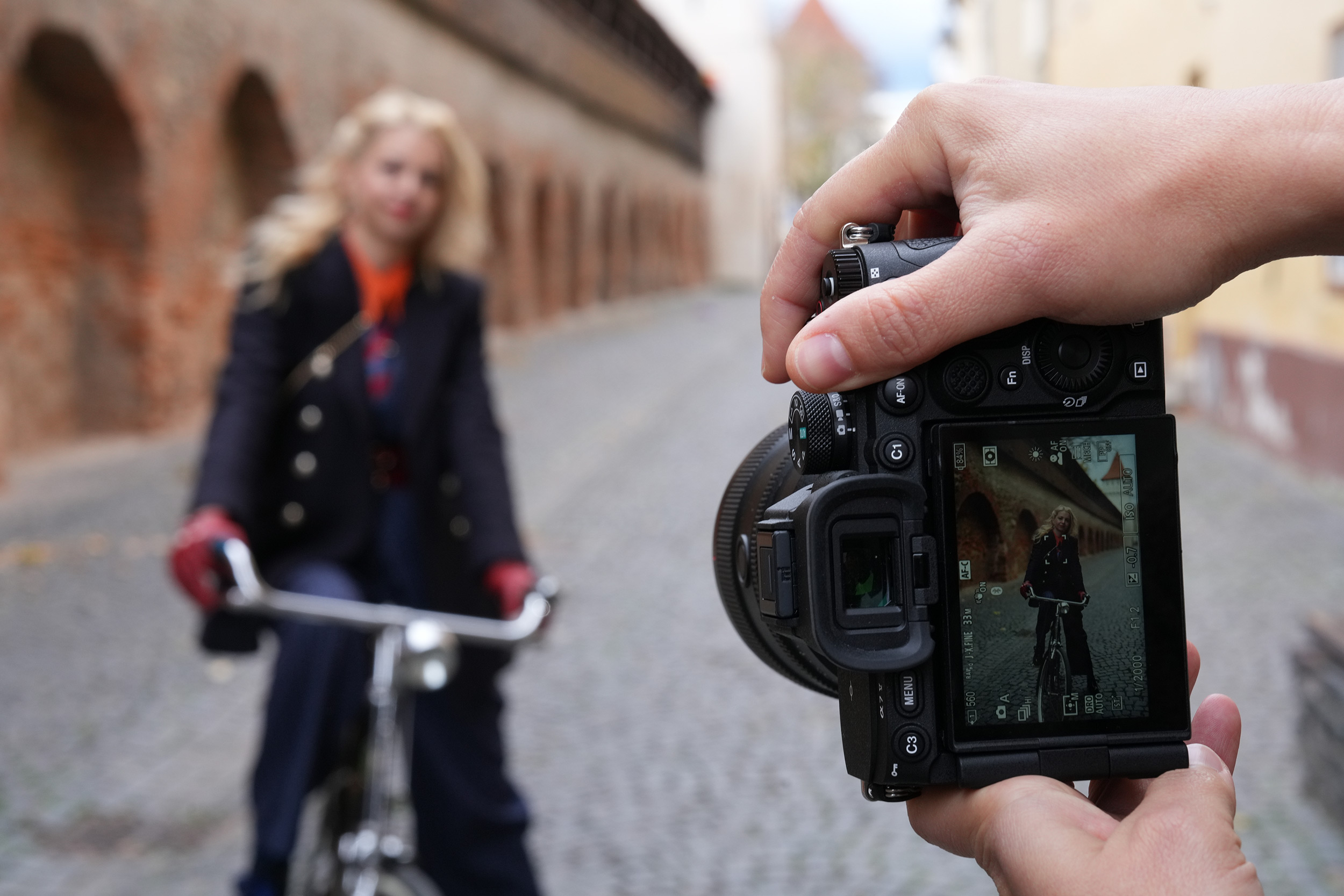
Mein MenüDer erste Anlaufpunkt sollte „Mein Menü“ (Setup > Mein Menü) sein. Hier können Sie Ihr eigenes persönliches Menü aus den Optionen Ihrer Wahl erstellen, die in der umfassenden Liste der Einstellungen und Funktionen der Kamera verfügbar sind. Alle Einstellungen, die Sie regelmäßig verwenden, sollten hier hinzugefügt werden. Das können Bildprofile, benutzerdefinierter Weißabgleich, die Umschaltung vom Vollformat- zum Super-35-mm-Modus, der Silent-Modus, Motiverkennung, Kartenformatierung oder WLAN-Einstellungen sein – denken Sie einfach an die Elemente, die Sie regelmäßig im Menü abrufen und ändern, und fügen Sie sie zu „Mein Menü“ hinzu. Sie können bis zu dreißig Elemente zu „Mein Menü“ hinzufügen und es sogar als Startseite einstellen, die beim Drücken der Menütaste Ihrer Kamera aufgerufen wird.Fn-MenüÄhnlich wie bei „Mein Menü“, lässt sich das Funktionsmenü durch Drücken der Fn-Taste auf der Rückseite Ihrer Sony Kamera aufrufen. Dadurch öffnet sich ein Raster mit bis zu zwölf Elementen, die auf dem Aufnahmebildschirm auf der Rückseite der Kamera angezeigt werden. Das Funktionsmenü eignet sich hervorragend zum Ändern der Aufnahmeeinstellungen – und wenn Sie eine Kamera mit Touchscreen haben, können Sie einfach auf das Element im Raster tippen, das Sie anpassen möchten. Das Fn-Menü kann unter Setup > Operation Customise > Fn Menu Settings angepasst werden. Die besten Optionen für dieses Menü sind in der Regel diejenigen, die Sie mitten während der Aufnahme ändern möchten, z. B. Weißabgleich, Drive-Modus, Kreativstil, Messung und Motiverkennung. Die voreingestellte Konfiguration der Kamera deckt die meisten davon bereits ab, aber Sie können das Menü noch weiter optimieren, um es Ihren Fotografiebedürfnissen anzupassen.Foto und VideoBei den meisten modernen Sony Kameras kann dieselbe physische Taste so konfiguriert werden, dass verschiedene Funktionen ausführt, je nach dem, ob Sie im Foto- oder Videomodus aufnehmen. Gehen Sie zu Setup > Operation Customise > Custom Key/Dial Settings und wählen Sie entweder den Foto- oder den Film-Reiter aus. Sie können beispielsweise C1 so konfigurieren, dass es im Fotomodus den Autofokus mit Augenerkennung auslöst, aber bei Videoaufnahmen das Zebra-Display ein- und ausschaltet.
 © Bit Sever | Sony α7R V + FE 70-200mm f/2.8 GM OSS II | 1/400s @ f/4.0, ISO 100
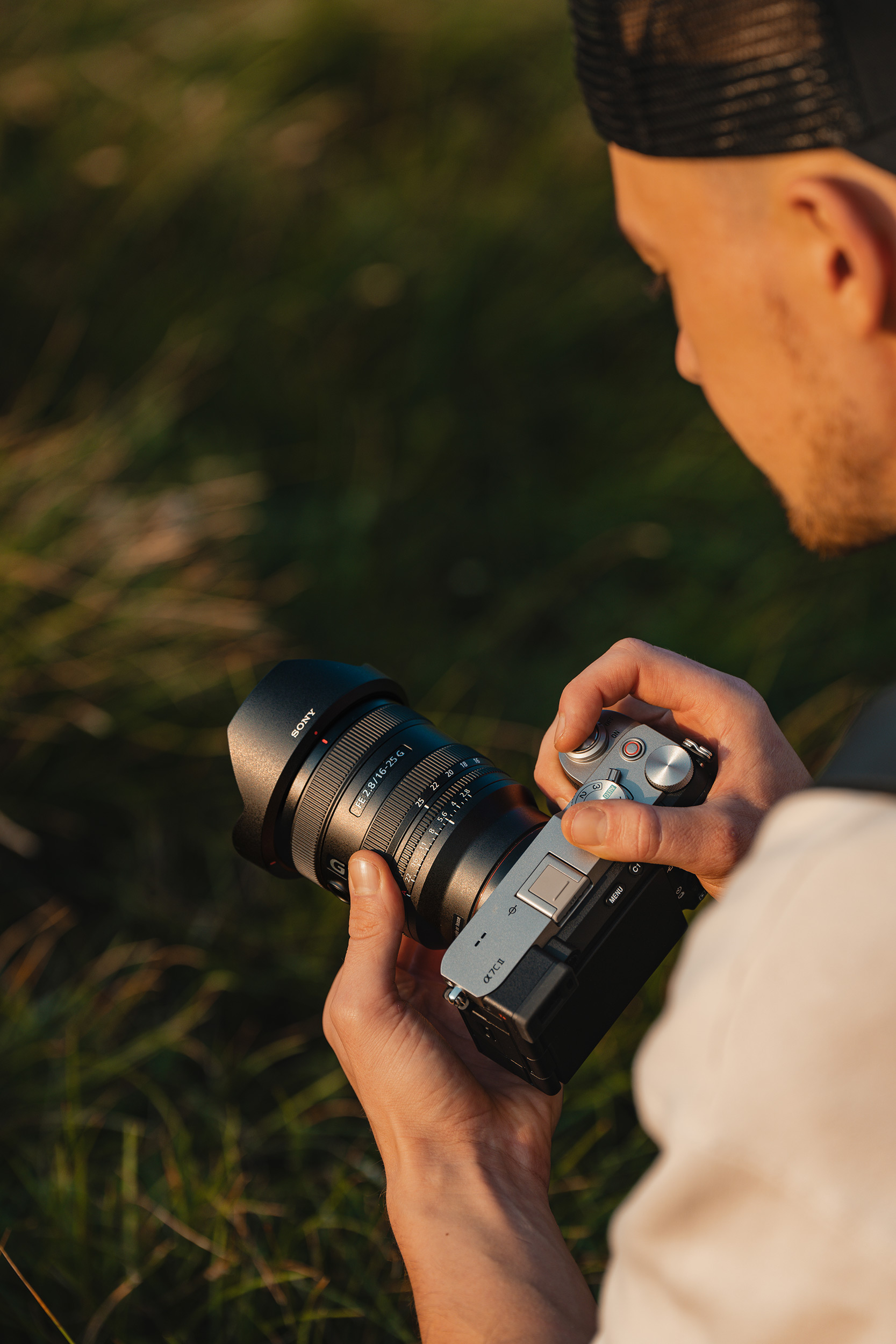
C1 und C2Die Tasten C1 und C2 sind die wichtigsten benutzerdefinierten Tasten einer Sony Kamera und befinden sich bei jeder Kamera ungefähr an der gleichen Stelle. Sie sind so wichtig, weil sie leicht gedrückt werden können, während Sie den Sucher verwenden –die C1-Taste befindet sich an einer praktischen Position, um leicht mit dem Daumen gedrückt zu werden, und die C2-Taste befindet nahe des Auslösers, sodass sie leicht mit dem Zeigefinger erreicht werden kann. Diese Tasten sind für die zwei Einstellungen gedacht, die Sie möglicherweise während der Aufnahme anpassen möchten, wenn Sie den Sucher nicht aus den Augen lassen können. Die häufigste Verwendung mindestens einer dieser Tasten ist es, eine AF-Einstellung zu ändern, z. B. um von „Wide Area Tracking“ zum kleineren „Flexible Spot“ zu wechseln. Sie können auch verwendet werden, um die Belichtungsmessung für eine bestimmte Aufnahme schnell anzupassen. Einige Fotografen verwenden eine dieser beiden Tasten auch dafür, den Modus für geräuschlose Aufnahme oder das Zebra-Display ein- oder auszuschalten. Wie genau Sie diese Tasten einstellen ist ganz Ihnen überlassen – denken Sie also an all die Situationen, in denen Sie während der Aufnahme eine Einstellung ändern mussten, und fragen Sie sich, wie die C1- und C2-Taste Ihnen helfen können, die gewünschten Aufnahmen zu erhalten.C3 und C4Die meisten Sony-Kameras verfügen über zwei weitere benutzerdefinierte Tasten: C3 oben links auf der Rückseite der Kamera und C4 unten rechts (C4 ist als Mülleimer gekennzeichnet und wird im Wiedergabemodus zum Löschen von Bildern verwendet). Diese Tasten, insbesondere die C4-Taste, sind mit dem Auge im Sucher der Kamera möglicherweise schwieriger zu ertasten, weshalb sie weniger wichtige Funktionen ändern. Eine gute Verwendung für diese Tasten ist das Umschalten zwischen dem Full-Sensor- und dem APS-C/Super35-mm-Crop-Modus, um Bilder perfekt innerhalb der Kamera zu komponieren. Wenn Sie Fotos oder Videos in Innenräumen unter LED-Beleuchtung aufnehmen, können Sie damit beispielsweise auch die Anti-Flimmer-Einstellungen aktivieren oder deaktivieren.Andere TastenNicht nur die benutzerdefinierten Tasten können angepasst werden: Vielen der anderen Tasten lassen sich ebenfalls auf andere Funktionen einstellen. Auch den AF-On-, AEL- und Aufnahme-Tasten können neue Funktionen zugewiesen werden, ebenso wie den Richtungssteuerungstasten auf der Rückseite.Ihre Konfiguration speichernSobald Sie die benutzerdefinierten Tasten nach Ihren Wünschen eingerichtet haben, können Sie die Tastenplatzierung sowie die Einstellungen für Belichtung, AF und Auslösung an einer nummerierten Speicherposition auf dem Moduswahlrad der Kamera speichern. In der Regel können zwei oder drei verschiedene Konfigurationen gespeichert werden, sodass Sie eine für Tieraufnahmen und eine andere für Landschaftsaufnahmen nutzen können, oder eine für Vlogging und eine andere für Filmaufnahmen im Studio – wechseln Sie einfach über das Drehrad zwischen den verschiedenen Konfigurationen. Sie können Ihre Einstellungen auch auf einer SD-Karte speichern, um sie auf eine andere Kamera zu übertragen, sofern diese sich im selben Modus befindet. Als professioneller Hochzeitsfotograf oder Filmemacher haben Sie zum Beispiel vielleicht zwei, sogar drei Kameras. Gehen Sie zu Setup > Save/Load Settings > Save, setzen Sie die Karte in die zweite Kamera ein und wählen Sie „Load“, um die Einstellungen zu übertragen. Mit der Creators App können Sie sogar bis zu fünfzig verschiedene Kamera-Konfigurationen speichern. In diesem Fall werden sie in der Cloud gespeichert und können jederzeit aus der App heraus auf eine Kamera angewandt werden. Auf diese Weise haben Sie Zugriff auf verschiedene Konfigurationen für viele Arten von Fotografie – Sie müssen nur im Kopf behalten, was die einzelnen Knöpfe tun!